آموزش ویندوز 8 بر روی slate-pc

سلام دوستان !

این هفته تو هرسایتی رو نگاه می کنی یه رد پا از ویندوز ۸ هست!! ویندوز ۸ دو تا نسخه داره : یه نسخه که همون سیستم عامل ویندوز هشته و روی pc نصب می شه . اما نسخه ی دومش برای  device  های لمسی ارائه شده به نام RT . یه کلیپ آموزشی از کار با ویندوز 8 روی Slate-pc برای دانلود گذاشتم . مثل همیشه حتما دانلودش کن !!!

دانلود آموزش تصویری ویندوز 8


آموزش برنامه نویسی php در ubuntu 12.04

سلام دوستان عزیز !!

بعد از نصب لینوکس و ذوق کردن برای صفحه ی دسکتاپش و دشواری کار با خط فرمانش ( البته برای بعضی ها .... با خودم بودم ) نوبت می رسه به زیبا ترین قسمت کار یعنی برنامه نویسی ! توی این پست می خوایم با php برنامه نویسی کنیم. اما اولش باید یه سری مقدمات فراهم بشه . ببین تو ویندوز برای برنامه نویسی php نیاز به یه ویرایشگر متنی مثل notepad++ و یه سرور مجازی برای اجرای برنامه ها مثل Easy php یا Xampp و حالا Mysql برای پایگاه داده برنامه ها که بستگی به برنامه ایی که نوشتی داره .

ما دقیقا همین کار رو تو لینوکس هم انجام می دیم . که به طور مختصر به این ها LAMP می گن.

1- نصب Apache 2 : برای نصب این نرم افزار کافیه اولا به اینترنت متصل باشی (وا !!! اینو که خودمون می دونستیم ) بعد این دستور رو تو خط فرمان تایپ میکنی :

sudo apt-get install apache 2

برای اینکه مطمئن بشی درست نصبش کردی کافیه مرورگر تو باز کنی و localhost رو تو آدرس بارش تایپ کنی اگه یه صفحه باز شد که نوشته بود :  It works! درست نصب شده نگران نباش !

2- نصب php5 : 

sudo apt-get install php5

3- نصب mysql :

sudo apt-get install mysql-server

حالا دیگه همه چی آماده ست !!  اگه بری تو gedit یه برنامه بنویسی باید این برنامه رو داخل پوشه ی www  ذخیره کنی. ببین دوتا نکته هست : 1- اگه تو یوزر ریشه نباشی روی پوشه ی www از var یه قفل می بینی و نمی تونی این فایلتو اونجا ذخیره کنی ! 2- تو یوزر روت هستی اما باز فایلت ذخیره نمی شه در این صورت این دستور رو تایپ کن :

sudo chmod a+rw /var/www

این دستور باعث می شه تمام مجوز ها برداشته بشه و بتونی فایلتو ذخیره کنی !

اما ما حالا فرض می کنیم که تو داخل یوزر روت هستی و می خوای برنامه نویسی کنی به روش زیر انجام بده !!

sudo -i

ورود به یوزر روت

sudo gedit/var/www/test.php

یه فایل ساختی به نام test باپسوند  php و ذخیره اش کردی داخل var/www . حالا صفحه ی gedit باز می شه و تو برنامه تو می نویسی و ذخیره می کنی . بعد مرور گر تو باز کن و تو آدرس بارش بنویس :

localhost/test.php

و اجرای برنامه تو ببین ... موفق باشی .


ubuntu 12.04

سلام دوستان !!

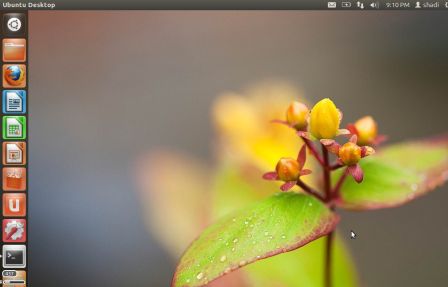
چند وقتی می شه که نسخه ی جدید ubuntu 12.04 لینوکس عرضه شده ! با این حال من دیشب نصبش کردم اولین باری که دسکتاپشو دیدم یه لحظه یاد ویندوز 8 افتادم . راستی امروز 26 October یعنی جمعه ی خودمون نسخه ی نهایی ویندوز 8 عرضه شد. از فردا می تونی با خیال راحت نصبش کنی . اما نمی دونم چرا دوستش نداشتم شاید چون دیگه منوی Start وجود نداره .

بریم سراغ ubuntu 12.04

مثل همیشه رو Virtual Box نصبش کردم. فرق چندانی نداره با 11 فقط اگه اینترنت پرسرعت داشته باشی دیگه واقعا عالی می شه !!! 

مهمترین مراحل نصب :

1- بعد از قرار دادن DVD داخل دستگاه اولین صفحه ایی که ظاهر می شه شامل دو تا گزینه است. گزینه ی اول مربوط به زمانی است که شما فقط قصد داری اوبنتو رو روی سیستمت آزمایش کنی . اما گزینه ی دوم با عنوان Install Ubuntu یعنی یه نصب واقعی در کاره نه آزمایشی.

2- اگه در هنگام نصب به اینترنت متصل باشید می تونی تمام پکیج ها رو دانلود کنی و نصب کنی اما اگه اینترنت پرسرعت نداری کلا بیخیالش باش و Continue بزن.  

Erase ubuntu 11.10 and install -3 : اوبونتوی قبلی شمارو به صورت خودکار پاک می کنه و نسخه جدید رو نصب می کنه.

سعی کن از این گزینه استفاده نکنی و خودت دستی انجام بدی مگر این که در این مورد علم و آگاهی کافی داری که مشکلی برات پیش نمیاد !

Something else : اگر درایوبرای نصب اوبونتو از قبل نساختی و یا نداشتیو یا این که قبلا اوبونتو داشتی و می خواهی اون رو پاک کنی و اوبونتوی جدید رو نصب کنی از این گزینه برای ساخت درایو اوبونتو استفاده کن و بهترین گزینه در نصب اوبونتوست.


ترفند گلابی !!!

سلام دوستان گلم !!! 

این مطلبی که امروز می نویسم رو می دونم بلدی اما بد نیست بخونی ببینی درست نوشتم یا نه ؟ گاهی می خوای تو Power Point اعداد فارسی رو تایپ کنی اما لاتین تایپ می شه ! یا فرمت اونا رو دوست نداری ! راه حل چیه ؟

اول این که فونت های فارسی رونصب کن .

بعد به مسیر زیر برو :

Start > All program > Microsoft Office > Microsoft Office Tools > Language

زبان فارسی رو انتخاب کن . اگه فرمت نوشتن اعداد رو دوست نداری می تونی از مسیر زیر تغییرش بدی :

Control Panel > Region and Language > Format > Additional Setting >Standard Digit

از پنجره ی کشویی نوع فرمت اعداد رو انتخاب کن .

نکته ایی که هست اینه : با انتخاب یه Text Box جدید نوع فونت تغییر می کنه پس حواستو جمع کن.

خوش باشی .....   

Virtual Box

سلام دوستان خوبم !!

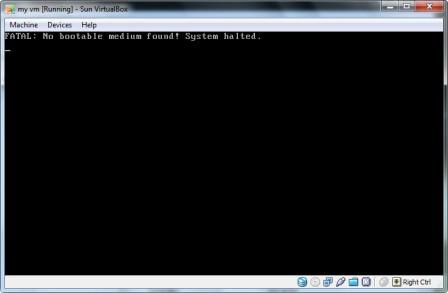
ترم پیش آزمایشگاه سیستم عامل داشتیم و قرار بود با سیستم عامل لینوکس نسخه ی Ubuntu  کار کنیم . یه روز قرار شد برای یکی از دوستانم ماشین مجازی Virtual Box نصب کنم و روی اون Ubuntu  . نصب ماشین مجازی با موفقیت انجام شد اما هرچی سعی کردم Ubuntu  رو نصب کنم خطای زیر رو می داد.

 حسابی پیش دوستم ضایع شدم !!! اخه قبل از اون برای چند نفره دیگه نرم افزار رو به طور کامل نصب کرده بودم و هیچ خطا و مشکلی پیش نیومده بود پس چرا این یکی این طوری شد ؟؟ اما من هیچ وقت به نرم افزار ها اجازه نمی دم که منو شکست بدن !! ( هرچند فعلا با  MY SQL در حال جنگیدن هستم .....) پس به دنبال حل مشکل در اینترنت گشتم و به نتایج خوبی رسیدم :

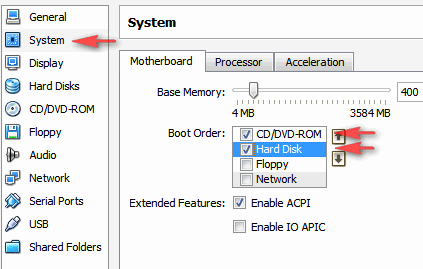
اولا متوجه شدم CD/DVD بوتیبل به درستی بهش معرفی نشده بوده پس با انتخاب گزینه ی Setting از پنل سمت چپ CD/DVD-ROM را کلیک کن . از قسمت سمت راست تیک گزینه ی Mount CD/DVD رو بزن . الان دوحالت داریم : 1- سیستم عامل روی CD/DVD قابل بوت قرار داره که از منوی کشویی درایو مربوطه رو انتخاب می کنی .

2- سیستم عامل در قالب فایل iso  است که می شه مسیر اون فایل رو بهش بدی تا بره برای نصب و دست آخر ok می کنی . البته حواست باشه که تربیت بوت شدن درست باشه یعنی اول CD بعدش هارد رو بوت کنه . به همین راحتی .....  


قاصدک

سلام دوستان عزیز !!! 

یه خبر جالب !!! بالاخره  سیستم عامل بومی ساخت ایران منتشر شد . این اطلاعات را مستقیم از سایت قاصدک گرفتم : 

یک سیستم عامل آزاد مبتنی بر سیستم عامل گنو/ لینوکس مورد استفاده برای سازمان های دولتی و خصوصی ، مهندسان نرم افزار و شبکه ، مهندسان عمران و راه و ساختمان ، مدارس و موسسات آموزش عالی و مصارف شخصی و خانگی می باشد . این سیستم عامل با داشتن مجموعه کاملی از نرم افزار های فنی مهندسی همچون نرم افزار های اداری و دفتری ، نرم افزار های فنی و مهندسی ، نرم افزار مالتی مدیا ، انیمیشن سازی و ابزار های برنامه نویسی و غیره توانایی تامین نیاز طیف وسیعی از کاربران سیستم های رایانه ای را دارد . طیف گسترده کاربران رایانه و استفاده متفاوت از قابلیت های آن باعث استفاده از سیستم عامل و نرم افزار های آن برای اهداف مختلف شده است . سیستم عاملی که در عین توانایی برطرف کردن نیاز کاربران ، از سرعت و کیفیت مناسبی با توجه به منابع موجود برخوردار باشد ، مدیریت آن آسان بوده و بتواند در عین سادگی به سرعت با کاربران ارتباط برقرار کرده و ابزار های مورد نیاز آنان را در کمترین زمان ممکن در اختیار کاربران قرار دهد .

کاربران خانگی و مصارف شخصی
به طور کلی به کلیه افرادی که از نرم افزار های رایانه ای برای مصارف شخصی خود استفاده می کنند ، کاربران خانگی می گویند . این دسته از افراد نرم افزار های مورد نیاز خود را روی رایانه شخصی خود در منزل و یا لپ تاب نصب می کنند .. عمده نرم افزارهایی که معمولا نرم توسط این کاربران مورد استفاده قرار میگیرند شامل مالتی مدیا ، آفیس ، بازی و .. میباشند.
با پیشرفت تکنولوژی و بروز شدن سیستم های رایانه ای شرکت های برزگ سازنده سیستم عامل ازجمله شرکت های مایکروسافت و اپل با بروز کردن سیستم عامل های خود باعث افزایش استفاده از منابع سیستم شدند که موجب شد تا کاربران مجبور به خرید و استفاده از سخت افزار های گرانقیمت و جدید شوند . این امر باعث سرمایه گذاری زیاد و غیر ضروری برای خرید یک رایانه متناسب با سیستم عامل مورد نظر برای انجام کارهای روزمره کاربران شده است. سیستم عامل قاصدک با در نظر گرفتن توان مالی کاربران این امکان را برای این دسته از افراد مهیا ساخته تا با صرف کمترین هزینه ، بهترین بهره وری و کیفیت را بدست  استفاده بهینه از انرژی از مهمترین دلایل استفاده از سیستم عامل قاصدک می باشد. این سیستم عامل با بکارگیری جدید ترین فناوریهای نرم افزاری برای بهینه سازی منابع مورد استفاده سیستم از جمله مدیریت مصرف برق میتواند در کاهش مصرف انرژی در سازمانها نقش بسزائی ایفاء کند.
استفاده از نرم افزار های مناسب کاربران اداری و دفتری از جمله قابلیت های این سیستم عامل می باشد . از جمله این نرم افزار ها می توان به مجموعه نرم افزاری مشابه Microsoft Office نام برد که مناسب کاربران اداری و دفتری بوده و توانایی پشتیبانی از کلیه فایل های نرم افزار Microsoft Office  به  همراه پشتیبانی کامل از زبان فارسی را دارد . مجموعه نرم افزاری LibreOffice از بخش های مختلف همچون بخش نوشتار متن ، صفحه گستر ، دیتابیس ، فلوچارت و غیره می باشد . از قابلیت های منحصر به فرد این سیستم عامل برنامه مخصوص فرمول نویسی می باشد که توانایی نوشتن فرمول های پیچیده ریاضی و مهندسی را دارد
استفاده از مجموعه کامل و مناسب نرم افزار های مالتی مدیا برای پخش ، تبدیل و ویرایش فایل های صوتی و تصویری را می توان از قابلیت های این سیستم عامل دانست . نرم افزار هایی که توانایی پخش کلیه فایل های صوتی تصویری و خواندن Video CD/DVD ، پخش آنلاین از روی شبکه ، پشتیبانی از DVB و ویرایش فایل های صوتی و تصویری را دارند .

پشتیبانی از کلیه سرویس های ایمیل و مسنجر حال حاظر دنیا یکی دیگر از قابلیت های جذاب سیستم عامل قاصدک است . پشتیبانی همزمان از تمام این سرویس ها از جمله سرویس Yahoo , Google , MSN , Jabber و غیره از دیگر قابلیتهای نرم افزارهای موجود در سیستم عامل قاصدک می باشد .

پشتیبانی از کلیه سخت افزار های خارجی از جمله پرینتر ، اسکنر ، وب کم ، کلیه اتصالات پورت سریال و USB و پشتیبانی از نمایشگر های لمسی از مهمترین قابلیت های این سیستم عامل محسوب میشود. کلیه کاربران این سیستم عامل بدون درگیری با پیچیدگیهای معمول در سکوهای ویندوز و یا نصب درایور سخت افزاری روی سیستم عامل خود ، می توانند کلیه تجهیزات خارجی مورد نیاز خود را در کمترین زمان ممکن و براحتی مورد استفاده قرار دهند.

پشتیبانی از نرم افزار های سیستم عامل ویندوز (مانند مجموعه نرم افزاری آفیس شرکت مایکروسافت، فتوشاپ و اینترنت اکسپلور) از جمه قابلیت های منحصر بفرد نرم افزاری در سیستم عامل قاصدک محسوب میشود.  کاربران سیستم عامل ویندوز که به نرم افزار های ویندوزی خاصی عادت کرده اند می توانند عینا نرم افزار های مورد نظر خود را روی سیستم عامل قاصدک نصب و استفاده کنند

قابلیتـــــــــــها

سبک و قابل حمل بودن ، استفاده از سیستم عامل بدون نیاز به نصب مستقیم روی دیسک سخت ، تشخیص کلیه درایور های سخت افزاری ، اتصال به شبکه و پشتیبانی از شبکه های دیگر سیستم عامل ها از جمله ویندوز ، تامین نیاز های حراستی و امنیتی سازمان های دولتی و خصوصی و نصب آسان و سریع نرم افزار از روی دیسک و شبکه از مهمترین قابلیت های این سیستم عامل می باشد .


خورشت مقاله با سس Adobe Acrobat

سلام دوستان گل !! 

امروز می خوام نرم افزاری بهتون معرفی کنم که خیلی باحاله حتی می شه ازش برای گول زدن استاد هم استفاده کرد !!!!

Adobe Acrobat 9 pro

این برنامه می تونه :

1-    PDF بسازه

2-    چندتا PDF رو با هم ادغام کنه

3-    تعدادی فایل به PDF اضافه یا حذف کنه

4-    کامنت گذاری کنه

5-    فارسی نویسی

6-    فشرده سازی و تبدیل

7-    قفل گذاری

8-    افزودن سر/پا صفحه

9-    مهر کردن PDF

و کلی چیز های دیگه ........

اما حالا بریم سراغ قسمت گول زدن استاد :

اگه برای تاریخ انتشار مقاله های پروژه ات که از اینترنت دانلود کردی نگرانی که استاد متوجه بشه که Update نیست می شه یکم زرنگی کرد و .......

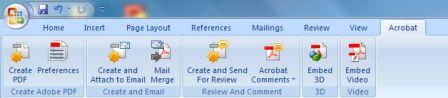
گاهی تاریخ مقاله توی تمام صفحه هاش تکرار شده که راهی جز copy / paste  تو نرم افزار word و تغییر تاریخ اون نیست . اما وقتی این نرم افزار نصب می شه توی تمام برنامه های office یه تب ایجاد می کنه به نام Acrobat که اگه روش کلیک کنی این منو ها رو می بینی

حالا تغییرات را ذخیره کن و از منوی بالا گزینه ی Create PDF را انتخاب کن تا به صورت PDF ذخیره بشه این طوری مقاله رو Update کردی !

اما بعضی مقاله ها فقط توی صفحه ی اول تاریخ دارن پس فقط صفحه ی اول رو copy / paste کن و ازش یه PDF بساز حالا وارد خود نرم افزار Adobe Acrobat 9 pro

بشو اصل مقاله تو open کن داخلش . از نوار سمت چپ کناری گزینه ی pages رو انتخاب کن یه پنجره ی باز میشه با چند تا گزینه مثل insert و .... حالا صفحه ی اول که حاوی تاریخه رو delete کن و به جاش اون فایلی که تاریخ مورد نظرت بود و تو word درستش کردی و بعد به PDF تبدیلش کردی و تو ش insert کن البته حواست باشه وقتی صفحه ی اول مقله را delete می کنی وارد صفحه ی2 می شه پس هنگام insert  از پنجره ی باز شده Before  انتخاب کن .

دیدی چه قدر راحت بود ؟؟؟!!!  


ترفند ویروسی !!!!

سلام دوستان خوبم !!!!   

گاهی پیش اومده فایل های داخل فلش شما به خاطر هجوم بی آمان ویروس ها ناپدید می شه و عملا نمیشه ازشون استفاده کرد این موقع ست که دلم می خواد فلشمو تکه تکه و نابود کنم  !!!!!!!!  

اما اصلا جای نگرانی نیست چون الان ترفندی رو براتون می گم که می شه با اون تمام فایل های ناپدید شده رو آشکار کنید !!!!

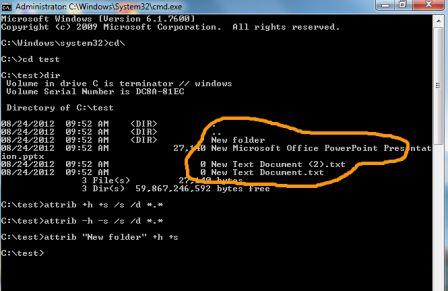
ابتدا برای مثال در درایو C یک   New folder با یه نام جدید (test) ایجاد کن و داخلش چند تا فایل قرار بده هرچی که دوست داشتی مثلا فایل متنی و .... حالا توی RUN تایپ کن CMD با راست کلیک روی CMD گزینه ی RUN as Administrator رو انتخاب کن .

با دستور CD وارد درایو C و از اون جا وارد  test  که درست کردی بشو با تایپ کلمه ی   dir تمام فایل هایی که داخلش هست مشخص می شه. می خواهیم کاری رو انجام بدیم که ویروس با فایل ها می کنه یعنی پنهان سازی کنیم. به دستور زیر نگاه کن :

C:\test>attrib +h +s /s /d *.*

این دستور با کلمه ی attrib یعنی به property های فولدر test دسترسی پیدا کن  و تمام آنها را hide کن subdirectory  ها و تمام فایل ها با هر پسوندی که هستند.

برای این که از این حالت خارج بشی کافیه تمام  (+) را به (-) تبدیل کنی .همین !

C:\test>attrib -h -s /s /d *.*

فروشگاه الکترونیکی اندیشمند


سلام دوستان گل !!!!

در طول دوره ی کارآموزی پروژه ایی از سوی سرپرست به من محول شد با عنوان طراحی یک فروشگاه الکترونیکی که محصولات  نرم افزاری می فروشد.

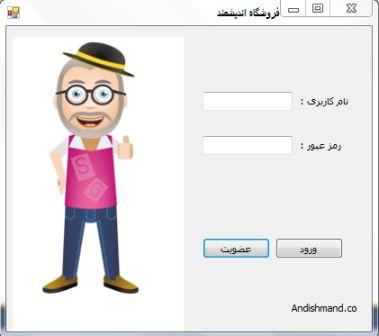
طرح کلی :  این سایت تعدادی عضو دارد که با وارد کردن نام کاربری و رمز عبور وارد سایت شده و محصولات نرم افزاری مورد نظر خود را انتخاب و خریداری می کنند این سایت یک مدیر دارد که می تواند محصولی را اضافه , حذف یا ویرایش کندو با انتخاب گزینه ی گزارش می تواند از لیست فروش سایت اطلاعات در یافت کند.
مراحل انجام پروژه :

 در اولین مرحله باید پایگاه داده ایی برای ذخیره ی اطلاعات طراحی کنم این کار را می توان با نرم افزار های طراحی پایگاه داده مثل MS SQL Server  یا Oracle و یا حتی ساده تر از همه با نرم افزار Access  انجام داد . اما من MS SQL Server را انتخاب کردم . چون قابلیت مدیریت بالایی دارد.

 SQL Server 2008

در ابتدا یک دیتا بیس جدید با نام Shop software    E و سه جدول با نام های  MEMBERS , SOFTWARE , FACTOR ایجاد کردم که به صورت زیر است.

MEMBERS:

UNAME, UPASS, UKHARID, UADD, UDEL, UUPDATE, REPORT

SOFTWARE:

SOFTWARE#, SNAME, PEYMENT, MOJOODI

FACTOR:

FACTOR#, UNMAEKH, CODESOFT

Microsoft Visual Studio 2010

یک مجموعه از برنامه‌هایی است که ارتباط بسيار نزديک با هم دارند که مایکروسافت آن را به توسعه دهندگان و برنامه نویسان برنامه‌های کاربردی اهدا نمود تا آنها را وادار نماید در محیطی توسعه یافته بر روی پلت فرم های ویندوز و دات نت به ساخت برنامه‌های خود بپردازند . Visual Studio می‌تواند برای نوشتن برنامه‌های کنسولی ، ویندوزی ، سرویس های ویندوز ، برنامه‌های کاربردی موبایل ، برنامه‌های کاربردی ASP.NET و سرویسهای وب ASP.NET بنا به انتخاب شما همراه با زبانهایی مانند C++, C#, VB.NET, J# استفاده شود . با Visual Studio واقعا چه کارهایی می‌توان انجام داد ؟ در زیر تعدادی از کاربردهایی را که برای تولید آنها می‌توان از Visual Studio استفاده نمود معرفی گردیده اند : Console applications : این کاربرد برای اجرای خطوط دستور البته بدون محیط گرافیکی استفاده می‌شود که از این کاربرد برای برخی از ابزارهای کوچک یا برای اجرا شدن کدها توسط دیگر کاربردها استفاده می‌شود . Windows forms applications : برای برنامه‌های کاربردی ویندوزی که با استفاده از .NET frameworkنوشته می‌شوند . Windows services : سرویس ها برنامه‌های کاربردی هستند که در پس زمینه ویندوز اجرا می‌شوند . ASP.NET applications : ASP.NET یک تکنولوژی قدرتمند که برای طراحی و ساخت صفحات وب پویا استفاده می‌شود . ASP.NET web services : ASP.NET مدل سرویسهای وب را بطور کامل فراهم نموده تا شما براحتی و با سرعت سرویسهای وب را تولید نمایید . Windows Mobile applications : که می‌تواند بر روی ابزارهایی که شامل framework هستند مانند Pocket PC ها و همچنین cell phones هایی که پلت فرم Microsoft Smartphone بر روی آنها اجرا می‌شود ، اجرا گردد . MFC/ATL/Win32 applications : شما همچنان می‌توانید برنامه‌های سنتی MFC ، ATL یا برنامه‌های Win32را با استفاده از C++ ایجاد نمایید . این برنامه‌های برای اجرا به .NET Framework نیاز ندارند اما نمی‌توانند از مزایای .Net framework نیز بهره‌ای ببرند . Visual Studio add-ins : شما می‌توانید از خود ویژوال استودیو برای ساخت توابعی جدید و قابل اضافه شدن به خود ویژوال استودیو استفاده نمایید . کاربردهای دیگر : ویژوال لستودیو همچنین شامل پروژه‌هایی برای توسعه برنامه‌های کاربردی شما ، کار با databases ، ساخت گزارشها و ... می‌باشد .


برای برقراری ارتباط برنامه ی کاربردی با دیتا بیس از تکنیک ADO.NET استفاده می کنیم به این صورت که این تکنیک مجموعه ای از کلاس هایی است که باعث ارتباط برنامه ی کاربردی با دیتا بیس می شود . این مجموعه شامل اعضای زیر است :

 Dataset: یک پایگاه داده ی مجازی است که از روی پایگاه داده ی اصلی ساخته می شود. مزیت استفاده از این پایگاه مجازی سرعت دسترسی به آن است . چون در حافظه ی RAM ساخته می شود.

Table Adapter: رابط جداول مجازی با جداول پایگاه داده ی اصلی است.

Binding source: رابط میان برنامه ی کاربردی و دیتاست است.

ابتدا کلاس MYDB را ساختم که شامل 4 متد و یک سازنده برای اتصال به دیتابیس است که در بسیاری از قسمت ها از این کلاس نمونه هایی ساخته می شود .

در ابتدا فرض کنید یک کاربر برای اولین بار وارد سایت می شود و گزینه ی (عضویت) را انتخاب می کند .
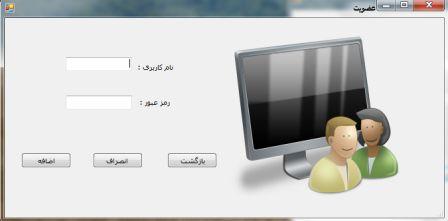
 

 در رویداد این دکمه یک دستور INSERT ساده نوشته شده است . و چون باید سصح دسترسی برای اعضا داشته باشیم پس به غیر از گزینه ی ukharid در جدول  members  بقیه ی گزینه ها false می شود. این فرم به شکل زیر است.

string sql="insert into members (uname,upass,ukharid,uadd,udel,uupdate,report)";

            sql+="values('{0}','{1}','{2}','{3}','{4}','{5}',{6})";

            sql = string.Format(sql, txtname.Text, txtid.Text, "true", "false", "false", "false", "false");

            cmd.CommandText = sql;

حالا اگر این کاربر جدید بخواهد وارد سایت بشود با وارد کردن نام کاربری و رمز عبور با انتخاب گزینه ی (ورود) با فرم زیر روبه رو می شود .
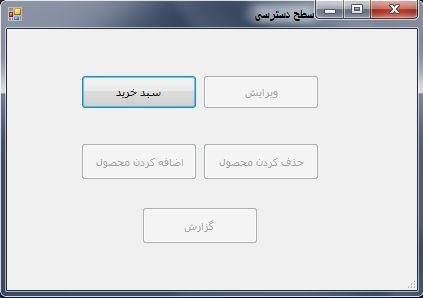
 

بنابراین مشاهده می شود که کاربر فقط می تواند به سبد خرید دسترسی داشته باشد . اما این اتفاق چه گونه رخ داده است ؟ این بخش شامل دو قسمت است . اول این که باید عضویت کاربر در سایت ثابت شود و دوم این که آیا کاربر admin است یا یک user معمولی . برای قسمت اول دستو رselect  با یک شرط به صورت زیر را داریم :

  string sql="select count(*) from members where uname='{0}' and upass='{1}' ";


بنا براین این دستور مشخص می کند که کاربر عضو سایت هست یا نه ؟

در مرحله ی دوم باید سطح دسترسی مشخص شود . برای این کار ابتدا به ازای هر option موجود در فرم یک متغییر استاتیک از نوع bool ایجاد می کنیم.


public static bool sabad=false;

        public static bool add=false;

        public static bool del=false;

        public static bool update = false;

        public static bool report = false;


باید هر نام کاربری که وارد می شود در جدول members  از لحاظ سطح دسترسی بررسی شود برای این کار یک دستور select برای واکشی کل اطلاعات مربوط به آن نام کاربری نیاز داریم .این دستور یک رکورد بر می گرداند پس آن رکورد را وارد شی از Datatable می کنیم . سپس مقادیر تک تک فیلد ها را وارد متغیر های استاتیک که از قبل تعریف کرده بودیم قرار می دهیم . بدین ترتیب اگر کاربر معمولی وارد شود می دانیم که برای او فقط سبد خرید true خواهد بود . اما اگر admin وارد شود همه ی فیلدها به  غیر از سبد خرید برای او true است.


string sql = "select * from members where uname='{0}'";

           sql = string.Format(sql, name);

                   DataTable dt = new DataTable();

                   dt = db.Select(sql);

                   db.DisConnect();

               sabad=Convert.ToBoolean(dt.Rows[0]["ukharid"].ToString());

               add=Convert.ToBoolean(dt.Rows[0]["uadd"].ToString());

               del=Convert.ToBoolean(dt.Rows[0]["udel"].ToString());


               update = Convert.ToBoolean(dt.Rows[0]["uupdate"].ToString());

               report = Convert.ToBoolean(dt.Rows[0]["report"].ToString());

و برای کاربر admin به شکل زیر است :
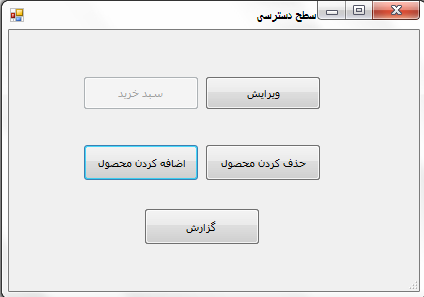
 

حال فرض کنید کاربر گزینه ی سبد خرید را انتخاب کند . در ادامه وارد فرم خرید محصول خواهد شد.

با انتخاب گزینه نمایش محصول تمام اطلاعات جدول software در DataGridview نمایش داده می شود . حتی کاربر می تواند نرم افزار مورد نظر خود را در جدول جستجو کند و فقط کافیه حرف ابتدای آن را در Text Box تایپ کرده و گزینه ی جستجو را انتخاب کند.
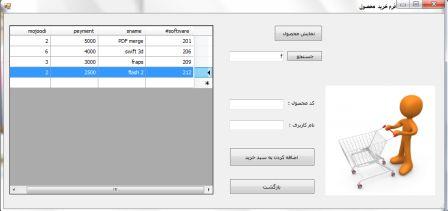
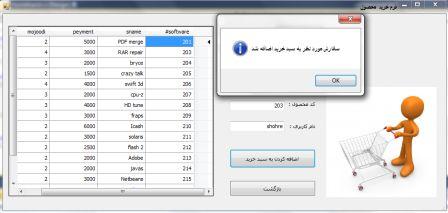
 هنگامی که کاربر نرم افزار مورد نظر خود را انتخاب کرد با وارد کردن کد محصول و نام کاربری خود گزینه ی اضافه کردن به سبد خرید را کلیک کند .

از مقدار موجودیآن نرم افزار در جدول software یک واحد کم می شود و یک پیغام مبنی بر اضافه شدن این محصول به سبد خرید به کاربر داده می شود .
یک متد دیگر هم در رویداد (اضافه کردن به سبد خرید ) وجود دارد که مربوط به پر کردن جدول factor می شود. یک insert ساده به صورت زیر است .


           string sql1 = "insert into factor (unmaekh,codesoft)";

            sql1 += "values('{0}',{1})";

           sql1 = string.Format(sql1, txtnamek.Text, code);

            cmd2.CommandText = sql1;

            cmd2.ExecuteNonQuery();


این متد برای گزارش گیری نهایی برای admin کاربرد دارد که اطلاعاتی در مورد کاربر X که محصول  Y را خریداری کرده به او می دهد.

تا این جا وظایف کاربر تمام می شود پس به سراغ admin می رویم :

سطح دسترسی admin  :

1-    اضافه کردن محصول

2-    حذف کردن محصول

3-    ویرایش

4-    گزارش

اضافه کردن محصول : از دستور insert برای ایجاد رکورد جدید در جدول software استفاده کردم به این صورت که admin مشخصات نرم افزار جدید را وارد می کند و سپس دکمه ی تایید را کلیک می کند و در همین زمان می تواند محصول جدید را درDataGridview  مشاهده کند.
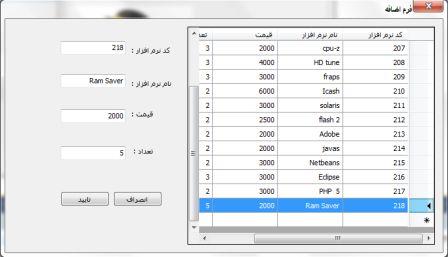
حذف کردن محصول :

گاهی admin نیاز دارد که محصولی را از لیست فروش حذف کند برای همین این امکان را برایش قرار دادم به این صورت که فقط کافیست روی محصول مورد نظر کلیک کرده و گزینه ی حذف را انتخاب کند.
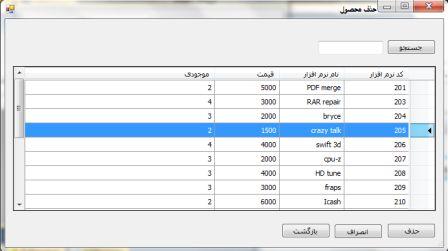
 

با یک دستور ساده ی delete این امکان فراهم شده است .


if (dataGridView1.CurrentRow == null)

                return;

            DialogResult result;

           result= MessageBox.Show("آیا مطمئن هستید ؟  ", " ", MessageBoxButtons.YesNo, MessageBoxIcon.Warning);

           if (result == DialogResult.No)

               return;

           int row;

           int col = 0;

           row = dataGridView1.CurrentRow.Index;

           string val = dataGridView1[col, row].Value.ToString();

           string sql=("delete from software where software#="+val);

           db.DoCommand(sql);

ویرایش :

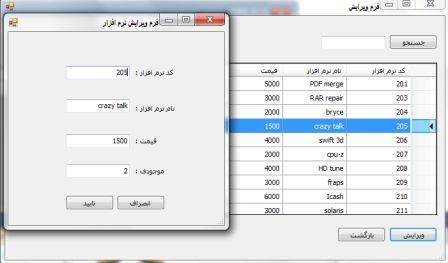
اگر admin قصد داشته باشد پارامتر های محصولی را تغییر دهد می تواند با انتخاب آن از لیست محصولات و  , وارد کردن اطلاعات جدید , اطلاعات قبلی را ویرایش کند. که این کار از طریق دستور update انجام شده است.

با انتخاب محصول مورد نظر و اجرای کد زیر اطلاعات محصول وارد TextBox فرم ویرایش نرم افزار می شود

  int row;

            int col = 0;

            row = dataGridView1.CurrentRow.Index;

            string val = dataGridView1[col, row].Value.ToString();

            DataTable dt =new DataTable();

            dt = db.Select("select * from software where software#=" + val);

            db.DisConnect();

            form_virayesh fv = new form_virayesh();

            fv.txtcode.Text = dt.Rows[0]["software#"].ToString();

            fv.txtname.Text = dt.Rows[0]["sname"].ToString();

            fv.txtpe.Text = dt.Rows[0]["peyment"].ToString();

            fv.txtmoj.Text = dt.Rows[0]["mojoodi"].ToString();

            fv.ShowDialog();

            formEdit_Load(null, null);

سپس admin می تواند اطلاعات را تغییر دهد مثلا مقدار موجودی یا قیمت محصول مورد نظر را اضافه یا کم کند. زمانی که گزینه ی تایید را انتخاب کند. با اجرای دستور update بلافاصله تغییرات در لیست محصولات مشاهده می شود.


db.Connect();

            string sql = "update software set sname='{0}',peyment={1},mojoodi={2} where software#={3}";

            sql = string.Format(sql, txtname.Text,txtpe.Text , txtmoj.Text, txtcode.Text);

            db.DoCommand(sql);
 

گزارش :

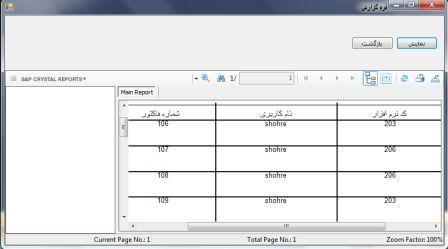
هدف این قسمت در واقع کسب اطلاعاتی در مورد کالای X است که توسط کاربر Y خریداری شده . این اطلاعات فقط قابل مشاهده برای admin است. برای قسمت گزارش گیری نیاز به برنامه ی کریستال ریپورت داشتم. اما visual studio 2010 به طور پیش فرض کریستال ریپورت ندارد برای همین کریستال ریپورت 13 را از اینترنت دانلود کردم . ( مثلا visual studio 2010 برای این ساخته شده که برخی از کمبود های 2008 جبران کنه اما انگار کمبود هاش بیشتر از 2008       )

بعد از نصب کریستال ریپورت و ساخت یک گزارش باید فایل آن را برای اجرا وارد پوشه ی Debug می کردم تا در زمان اجرا برنامه فایل را بخواند. باید فرم جدیدی برای نمایش گزارش آماده می کردم و شی crystal report viewer را داخل آن قرار می دادم که متاسفانه چنین چیزی در جعبه ابزار موجود نبود ! اول فکر کردم اشکال از ساخت فایل گزارش است. پس تا متوجه ی اصل مشکل نشده بودم حدود 20 تا فایل گزارش می ساختم و delete میکردم . تا این که به فکرم رسید تا Framework را تغییر دهم چون در تجربیات گذشته با وب سرویس ها تغییر Framework باعث آشکار سازی خیلی چیز ها می شد. پس پروژه را از Framework 4 client به Framework 4  تغییر دادم و یک فایل جدید کریستال ریپورت ساختم الان در جعبه ابزار شی   crystal report viewer وجود داشت . اما داستان این جا تمام نمی شد و اصل مشکل در زمان اجرا رخ می داد به این صورت که فایل کریستال ریپورت از Debug خوانده نمی شد و خطا داشت. باز همان ماجرا ی ایجاد و حذف فایل کریستال ریپورت اما این بار حدود 12 دفعه تا مرز کلافگی !

تا این که با جستجو در اینترنت به این رسیدم که  فایل app.config را تغییر دهم :

بعد از این تغییر همه چیز درست شد و برنامه اجرا شد.
حالا وقت اینه که از نرم افزار یک setup بسازم که اونم خیلی راحته !!!! 

بروبچ عزیز می تونن از لینک زیر setup برنامه رو دانلود کنند. البته باید قبلش .netframework 4 رو سیستم نصب باشه ....

لینک مستقیم دانلود     

لینک دانلود برنامه یانبار داری


shell linux

در مورد shell   سیستم عامل چی میدونی ؟

Shell اون چیزیه که دستورات شما رو تبدیل به صفر و یک باینری می کنه  و اونو به سمت کرنل می فرسته تا بعدش بره برای اجرا .

حالا فرض کن اصلا shell وجود نداشت چه قدر کار با کامپیوتر سخت می شد. اون وقت مجبور بودی سال ها وقت بزاری برای این که زبان اسمبلی رو یاد بگیری و برای یه دستور ساده یه مشت صفر و یکو پشت سر هم قطار کنی و اخرشم نمی دونی داری چی کار می کنی  !!! (خدا بیامرزه اونی که شل رو پیشنهاد داد !!!!)

شل ها در هر سیستم عاملی با هم فرق می کنند. مثلا شل ویندوز cmd  و شل لینوکس  bash  است که در پوشه ی bin ذخیره شده . ( بین خودمون باشه اما هکر ها  شل لینوکس رو بیشتر می پسندند)

البته یه قسمت باحال قضیه اینکه می شه شل لینوکس رو در ویندوز پیاده سازی کرد !! چه طوری ؟

برنامه ی cygwin روی سیستمت نصب کن . اون وقت به راحتی از منوی start تو پنجره ی  run تایپ کن cmd تا شل ویندوز باز بشه . الان اگه یه دستور شل لینوکس رو بزنی و enter کنی متوجه میشی که چه قدر باحاله ! 


حالا برگردیم به اون فرض اول که گفتیم اگه قرار بود شل نباشه چه قدر اوضاع داغون می شد !!

از این جا به بعد می خوام منحصرا درمورد shell linux صحبت کنیم .

اولا دو تا بحث در اینجا مطرح میشه : اول این که اگه توی google دنبال  shell linux بگردی بیشتر  نتایج جستجو در مورد shell script ست . خوب این shell script  با  shell چه فرقی داره ؟

Shell script به زبان ساده یعنی وقتی با یه سری از دستورات شل بیشتر از همه کار می کنی برای این که مجبور نباشی هر بار تک تک دستورات رو یکی یکی وارد کنی و اجرا بگیری , همشونو بریز توی یه فایل و در هر بار کار کردن اون فایل رو اجرا کن به همین راحتی ! یه جورایی خود کار کردن یه سری از کار ها تو سیستم .

اما بحث دوم خود  shell  ست . حالا باید فرض کنی که اصلا لینوکس تو فاقد شل است و قراره براش شل بنویسی !!!! به نظرت کار خیلی سختیه ؟؟؟؟؟ 

 آقای رضا قلاوند این برنامه رو نوشتند. با تشکر ازشون !!! آدرس ایمیل ایشان در زیر موجود است.تا اگه مشکلی داشتی از این طریق مطرح کنی. فایل source برنامه رو در زیر برای دانلودگذاشتم.

 راستی برای اجرای برنامه درلینوکس ابتدا باید کامپایلر g++ روی سیستمت نصب کنی  ! اگه مشکلی  در نصب کامپایلر داشتی تو قسمت نظرات اعلام  کن !!!

allgreenphosphor@ gmail.com

لینک مستقیم دانلود برنامه   


ترفند های لینوکس 2

می شه آپدیت ها و مخازن یک سیستم رو به یک سیستم دیگه انتقال داد ؟

بله !!!!

اول باید به آدرس زیر بری :

File system  >  var  >  cash   > apt  > archives

تمام package  ها ی مورد نظرتو از archive توی دیسک ذخیره کن .

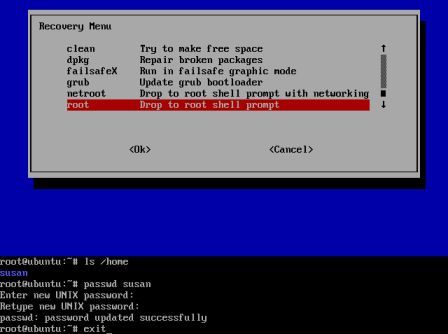
سیستم دومو روشن کن و از قسمت boot گزینه ی ubuntu Recovery mode انتخاب کن و سپس به root برو .  در قسمت مشکی رنگ  startx رو تایپ کن تا وارد محیط گرافیکی بشی .

 محتوای دیسک حاوی مخازن رو به سیستم جدید انتقال بده و به آدرس زیر برو :

File system  > var > cash > apt > archives

حالا مخازن رو داخل پوشه ی archives کپی کن . سیستمو ریبوت کن.


----------------------------------------------------------------------------------------

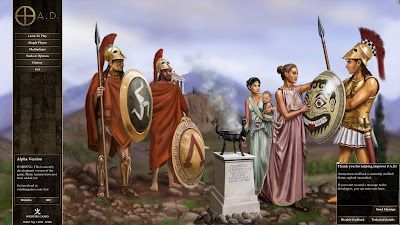
O.A.D  الفا 7 

هرچند من از بازی های کامپیوتری زیاد خوشم نمی یاد اما بد نیست این بازی رو تو ی  ubuntu  داشته باشی . از لحاظ گرافیکی و صدا و موزیک فوق العاده ست . البته روی ویندوز و مک هم جواب می ده اوپن سورس و استراتزی واقعیه . اگه می خوای نصبش کنی دستورات زیر رو  وارد کن :

Sudo  add –apt-repository  ppa :wfg/0ad

Sudo  apt-get  update

Sudo  apt-get  install  0ad


 --------------------------------------------------------------------------------------------------

 www.linuxtalk.ir

یه سایت  خیلی خوب درمورد برنامه های اوپن سورس و لینوکس  به مدیریت پیمان قربانی که از سال 1389 شروع به کار کرده . هدفش بالا بردن سطح علمی علاقه مندان به سیستم عامل لینوکس است. وقت کردی یه سری بهش بزن !


ترفند های لینوکس 1

سلام دوستان !!!

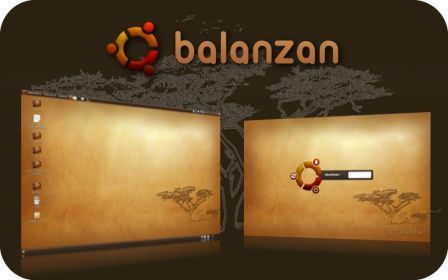
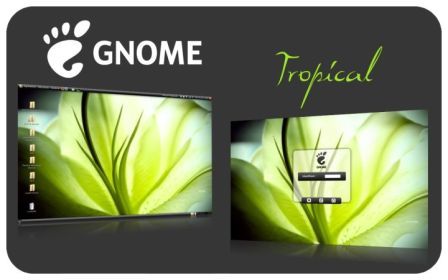
اگه می خوای تو ی دسکتاپ ubuntu نسخه ی 11.04 یا کمتر از اون چند تا theme زیبا داشته باشی دستورات زیر رو وارد کن .

sudo add-apt-repository ppa:bisigi

sudo aptitude update

sudo apt-get install balanzan-theme

sudo apt-get install ellanna-theme

sudo apt-get install ubuntu sunrise-theme

sudo apt-get install bisigi-themes

-------------------------------------------------------------------------------------------------

آپلود و اشتراک گذاری فایل با Neembuuuploader neem

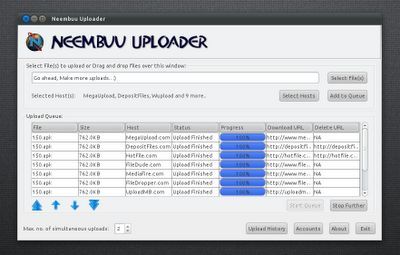
این برنامه از درگ و دراپ  فایل برای قراردادن در سایت مورد نظر استفاده می کند. برای نصب این این برنامه ابتدا باید برنامه ی sun java را از طریق ubuntu software center نصب کنید . سپس از آدرس زیر فایل مورد نظر را دانلود کنید.

http://sourceforge.net/projects/neembuuuploader/files/Neembuu%20Uploader

بعد از دریافت فایل آن را در درایو سیستمی ذخیره کرده و از حالت فشرده خارج کنید حالا روی فایل راست کلیک کرده واز گزینه ی properties از تب permission  گزینه ی Allow را تیک کنید. دوباره روی فایل راست کلیک کنید و حالا آ« را از طریق  open with sun java  اجرا کنید .


فایل ویدیویی به جای wallpaper  بر روی دسکتاپ

سلام دوستان یه ترفند جدید یاد گرفتم که می خوام براتون بگم خیلی با حاله !!!!!!!!!!!!!!!!

در windows 7  با استفاده از برنامه ی Dreamscene می توانید به جای یک تصویر زیبا از یک فایل ویدیویی استفاده کنید .این برنامه در دو نسخه ی 32 و 64 بیتی موجود است .

مراحل نصب Dreamscene  نسخه ی 32 بیتی :

ابتدا فایل را از حالت فشرده خارج کنید سپس روی فایل exe دوبار کلیک کرده پنجره ی سیاه رنگی ظاهر می شود با زدن یک دکمه ی دلخواه نصب آغاز شده پس از چند لحظه پیغامی مبنی بر نصب موفق ظاهر می شود .  با زدن یک دکمه ی دلخواه پنجره بسته خواهد شد . البته توجه کنید که در هنگام نصب فایل explorer.exe بسته و سپس اجرا می شود . در صورتی که این فایل به طور اتوماتیک اجرا نشد به Task manager  رفته و در قسمت New task فایل explorer .exe وارد و Enter کنید.

فقط فایل های ویدیویی با فرمت WMV یا MPEG قابل نمایش با این نرم افزار هستند. برای نمایش فیلم ها ی دلخواه خود بهتر است از یک convertor  استفاده کنید .  برای مثال من از Total video converter  استفاده می کنم . کار با این نرم افزار بسیار ساده است . پس از نصب و رجیستر کردن آن از منوی New task فایل مورد نظر را انتخاب می کنید . از پنجره ی ظاهر شده گزینه ی video  file و فرمت WMV یا MPEG را انتخاب کنید و در پایان گزینه ی converter now کلیک کنید . بای    

ترفند ویندوز

دوستان عزیز سلام

امروز می خواهم در مورد یک ترفند کاملا گلابی صحبت کنم .

نصب صفحه کلید فارسی در ویندوز XP  , ویستا  , هفت .

نصب صفحه کلید فارسی در ویندوز XP :

control panel/Regional and language / languages/install files for complex /apply / ok / دیسک ویندوز را در داخل دستگاه قرار دهید .

details / add /farsi / ok 

نصب صفحه کلید فارسی در ویندوز ویستا :

control panel / Regional and language /keyboard and languages / chane keyboard /add persian/ ok / apply / ok

نصب صفحه کلید فارسی در ویندوز هفت :

control panel / clock language and Region / keyboard and language / change key board / add / persian / ok / apply / ok

دیدی چه قدر راحت بود !!!!!!!!!!!!!! راستی تو  پست بعدی می خوام از یه سخت افزار برات بگویم . بای  

نرم افزار فعال ساز ویندوز 7

 سلام دوستان عزیز  

در پست قبلی درمورد فعال سازی ویندوز ۷ صحبت کردم حالا می خوام نرم افزار Windows vista & 7 Activator  را معرفی کنم . این نرم افزار برای فعال سازی ویندوز 7 و ویستا به کار می رود .

بعد از نصب برنامه کافی است روی دکمه ی Keygen کلیک کرده تا مجموعه ایی از فعال ساز ها ی ویستا و 7 روی هارد دیسک کامپیوتر شما کپی شود.

   توجه : گاهی ممکن است پس از نصب فعال ساز سیستم بالا نیاید و این به دلیل ناسازگاری آن  با بایوس سیستم است . در این صورت مراحا زیر را انجام دهید:

1 - دیسک ویندوز 7 را درون دستگاه قرار دهید و سیستم را بوت کنید.

2- در صفحه ی ظاهر شده گزینه ی Repair your computer  را انتخاب کنید.

3- پنجره ایی ظاهر می شود که حاویی دو گزینه است یکی را به دلخواه انتخاب کنید تا دکمه ی Next فعال شود.

4- در صفحه ی command prompt را باز کرده و دستور زیر را در آن تایپ کنید.

Bootsect.exe/nt60 c

5- دوباره سیستم را بوت کنید . اگر باز هم مشکل حل نشد مراحل 1 تا 5 را دوباره تکرار کنید و این بار به جای دستور بالا  این دستور را تایپ کنید : Bootsect.exe/nt 60 all

6- در صورت حل شکل از یک فعال ساز دیگر استفاده کنید.

 ترفند های ویندوز !!!!!!!!!!!!!!!!!!

۵ - تنظیمات دسکتاپ و صفحه نمایش با AERO  :

ابزاری برای سفارشی سازی و تنظیمات صفحه نمایش است و مثلا personalize زیر مجموعه ایی از آن است. اما AERO می تواند مشکلات و خرابی های ویندوز را هم تشخیص دهد و آن ها را رفع کند. برای استفاده از این ابزار به آدرس زیر بروید :

start / Run / AERO حالا  گزینه ی find and fix problem  را انتخاب و Next کنید در این صورت AERO شروع به جست و جو ی در سیستم می کند و با تایید شما مشکل را رفع خواهد کرد . بای


به روز رسانی ویندوز 7

تنها جمله ایی که با دیدن اون می شه به ویندوز اطمینان کرد اینه : Windows is activated 

این جمله را می توانید با رایت کلیک بر روی My computer  و رفتن به properties مشاهده کنید .

بگذارید واضح تر برایتان بگویم : زمانی که برای اولین بار اقدام به نصب ویندوز 7 کردم به صورت اتفاقی تیک گزینه ی Automatically active  را بر نداشتم و این باعث شد هنگامی که وارد اینترنت می شدم ویندوز به صورت خودکار به سایت ماکروسافت رفته و به روز رسانی بشود. که پس از چند روز ویندوز با مشکل مواجه شد و امکان بالا آمدن آن هم وجود نداشت . تا این که مجبور شدم دوباره ویندوز عوض کنم . حالا دیگه هر موقع ویندوز نصب می کنم مراحل زیر را انجام می دهم :

زمان نصب تیک گزینه ی Automatically active را برمی دارم . پس از نصب به کنترل پنل می روم و View by : large icon و از منوی Windows update  گزینه ی change settings  رو انتخاب می کنم . از سربرگ Important update  گزینه ی Never check for update و تیک گزینه یAllow all user  را برمی دارم و در پایان روی OK کلیک می کنم .

Genuine  ویندوز چیست ؟ فرایندی که طی آن مایکروسافت ویندوز شما را نسخه ی Original تشخیص می دهد.

آیا به روز رسانی لزومی دارد ؟ به دو نکته توجه کنید :

پهنای باند بالا : در صورتی که از اینترنت لاک پشتی استفاده می کنید بهتر است از خیر آن بگذرید .

کندشدن سرعت و سنگینی ویندوز : در صورت نصب به روز رسانی ها ویندوز سنگین شده و سرعت مناسبی نخواهد داشت .

۴ - لطفا به روز رسانی نشوید :

بسیاری از برنامه ها مانند ادوبی و گوگل هنگام متصل شدن به اینترنت به صورت خودکار به روز رسانی می شوند و این باعث می شه که قابلیت خودشان را از دست بدهند. برای جلوگیری از این مسئله در قسمت Run  تایپ کنید msconfig و از آنجا به startup رفته و تیک گزینه ها را بردارید و بعد از زدن ok کامپیوتر خود را ریستارت کنید .

در پست بعدی در مورد فعال کردن ویندوز 7 با نرم افزار  توضیح خواهم داد . بای

ترفند های ویندوز

سلام دوستان عزیز

از این پس سعی می کنم  ترفند های  ویندوز ۷ را در قالب چندین پست برایتان باز گو کنم .

۱ - خطایابی دیسک :

برای تشخیص مشکلات هارد می توانید از ابزار windows Error checking استفاده کنید . برای این کار ابتدا بر روی درایو مورد نظر رایت کلیک کرده و properties را انتخاب کنید سپس از تب Tools گزینه ی checknow را بزنید از پنجره ی ظاهر شده بسته به نسخه ی ویندوزتان یکی از گزینه ها را انتخاب کنید و start کنید. البته اگر درایو مورد نظر تان درایو ویندوز باشد باید سیستم را ریستارت کنید تا برای اسکن آماده شود . بنابراین از پنجره ی ظاهر شده گزینه ی schedule diskcheck را انتخاب کنید .خودم از این ابزار استفاده کرده ام واقعا عالیه !!!!!!!!

۲ - خطایابی حافظه :

زمانی که برای یک برنامه با کمبود حافظه روبه رو می شوید یا آدرس برنامه ایی در حافظه تغییر می کند سیستم ریستارت می شود تمام این مشکلات از خطا های حافظه است .در ویندوز ۷ ابزاری وجود داردکه خطا های حافظه را بر طرف می کند . برای استفاده از این برنامه  در  قسمت RUN تایپ کنید Memory Diagnostic و آن را اجرا کنید .این برنامه ابتدا سیستم را ریستارت کرده سپس حافظه را اسکن خواهد کرد . اگر ویندوز شما XP است باید برنامه را دانلود کرده و نصب کنید .

برای دریافت آموزش نصب سیستم عامل های ویندوز و لینوکس در قالب pdf لطفا ایمیلی مبنی بر درخواست سیستم عامل مورد نظرتان به آدرس Rayansoft.at@gmail.com ارسال کنید.

در پست بعدی راجب شبکه کردن دو کامپیوتر در ویندوز ۷ صحبت خواهم کرد . بای

windowse8

لیستی از مهمترین امکانات ویندوز 8 را مشاهده نمایید.


تمام اپلیکیشن های ویندوز 7، به راحتی روی ویندوز بعدی اجرا خواهند شد.  
اطلاعات مربوط به آپدیت های امنیتی از این پس در پایین راست «صفحه ورود کاربر» قرار خواهند گرفت.  
تسک منیجر جدید ویندوز اپلیکیشن ها را در زمان اکتیو نبودن، به حالت تعلیق در می آورد. (مصرف رم کمتر)  
قابلیتی
Reset and Refresh PC
کل سیستم را پاک سازی کرده و آن را به حالت اولیه اش باز می گرداند.  
 
نرم افزار مجازی سازیر
HyperV
به طور پیشفرض روی ویندوز نصب خواهد بود.  
پشتیبانی از چند مانیتور و قابلیت جدید استفاده از یک پس زمینه برای چند مانیتور. همچنین قابلیت اختصاصی کردن تسک بار برای هر مانیتور!  
پشتیبانی از قابلیت چند لمسی برای اینترنت اکسپلورر 10  
بهبود قابلیت ذره بین براي دسکتاپ  
قابلیت استفاده از کیبرد جدا (تایپ کردن با شست)  
فضای ذخیره سازی آنلاین اسکای درایو، با تمام اپلیکیشن های تحت کلود یکپارچه می شود.  
نرم افزار های ایمیل، تصاویر، تقویم و مخاطبان (
People
) با حساب کاربری ویندوز لایو عرضه شده و از مترو پشتیبانی می کنند.  
تنظیمات مختلف در سراسر سیستم عامل در دسترس خواهند بود.  
کاربران نسخه پیش نمایش ویندوز هم آپدیت های جدید را دریافت خاهند کرد.  
حتی کامپیوتری با نسل اول پردازنده های اتم و 1 گیگابایت رم هم قادر به اجرا کردن ویندوز 8 می باشد.  
در رابط کاربری، تمام اجزا به خوبی با پوشش مترو هماهنگ شده اند. مایکروسافت رابط مترو را به عنوان یک جزء هسته ای این سیستم عامل به کار برده است.  
 
هم اپلیکیشن های تحت مترو و هم اپلیکیشن های کلاسیک ویندوز، در اپ استور مایکروسافت به فروش خواهند رسید.  
دستگاه های مجهز به ویندوز هشت به
NFC
هم مجهز شده اند. آن ها را به هم بزنید تا اطلاعات را به سادگی دریافت یا ارسال کنید.  
می توانید پسورد خود را مانند تلفن های اندرویدی با یک امضای لمسی وارد کنید.  
اپلیکیشن ها می توانند با یک دیگر ارتباط برقرار کرده و هم را درک کنند! البته اگر برای این کار نوشته شده باشند.  
 
نرم افزار آنتی ویروس داخلی هم در ویندوز 8 قرار خواهد گرفت.  
نسخه ویندوز 8 برای تبلت ها مجزا از نسخه دسکتاپ نیست.  
هنوز معلوم نیست چند ویرایش مختلف (مانند خانگی، حرفه ای و ...) از ویندوز هشت عرضه خواهند شد.  
دستگاه های مبتنی بر
ARM هم همگی پشتیبانی می شوند. البته نه در نسخه پیش نمایشی که برای دانلود آماده شده است.


این بود خلاصه ای فهرست وار از امکانات مختلف ویندوز بعدی.

by mahdieh atash