آموزش JSP - قسمت چهارم

سلام دوست من !

از این به بعد می خوایم یکم حرفه ایی پیش بریم ، یادته معنی jsp چی بود؟ Java Server Pages شاید پیش خودت بگی خوب تو این چند تا آموزش که ما اثری از دستورات جاوا ندیدم ؟؟!!!

اما از این آموزش به بعد خواهید دید : تو آموزش های قبلی گفتیم واسه این که بتونیم از دستورات جاوا تو صفحه های JSP استفاده کنیم باید تگ رو باز کنیم و داخلش دستورات رو وارد کنیم.
اما تو JSP چند تا تگ مهم داریم :

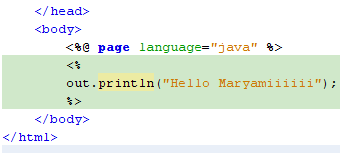
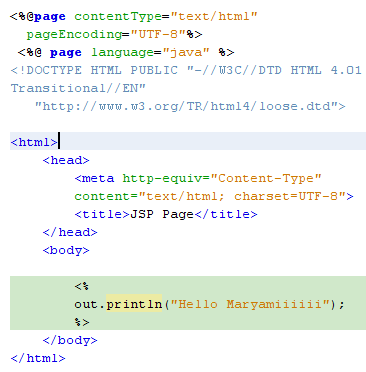
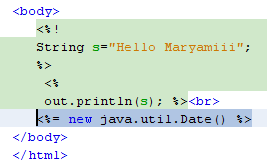
اولا زمانی که بخواییم تو صفحه ی JSP (همراه تمام تگ های HTML که داخل صفحه اش هست ) از دستورات جاوا استفاده کنیم باید حتما قبلش بهش اعلام کنیم ، چه طوری ؟ از Directive tag استفاده می کنیم البته این یکی از Directive tag هاست که وظیفه اش پردازش اطلاعاتی در مورد صفحه ی JSP ماست . اوکی ، مثال زیر رو ببین ، اولش به JSP گفتم می خوام از دستورات جاوا استفاده کنم بعد هم یه دستور نمایش بهش دادم. راستی می تونی تگ page رو در قسمت بالا خارج از تگ body هم قرار بدید .
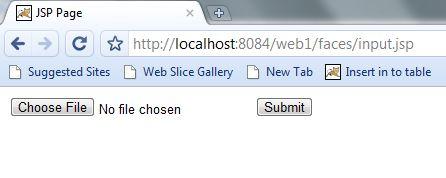
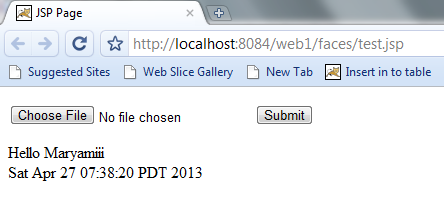
اما Directive tag های دیگه ایی هم هست مثل include که می تونی فایل های jsp یا html رو به صفحه ی مورد نظرت اضافه کنی . یه مثال با اجراش در زیر هست ببین. یه صفحه داشتیم به نام input.jsp کارش انتخاب فایل از داخل کامپیوتر بودا ؟؟ یادت هست ؟؟ این صفحه رو include کردیم به صفحه ی test.jsp

 

Declaration tag:

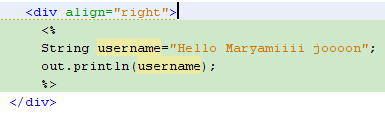
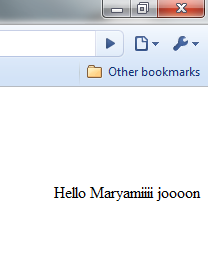
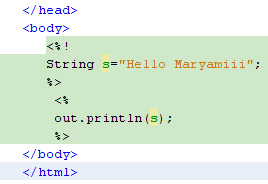
زمانی که بخوای یه متغییر یا متدی رو اعلان کنی از این تگ استفاده می کنی . تو مثال زیر یه متغییر از نوع string اعلان شده و مقدار دهی شده و بعد در خروجی نمایش دادیم.
Expression tag:

اگه بخوای عبارتی از جاوا رو embed کنی داخل صفحه مثل نمایش تاریخ و زمان از این تگ استفاده می کنی ، دقت کن سمی کالن نمی خواد. ههههههههههه !! اجراش تو تصویر بالاییه !!
 

آموزش JSP - قسمت سوم

سلام دوست گلم !

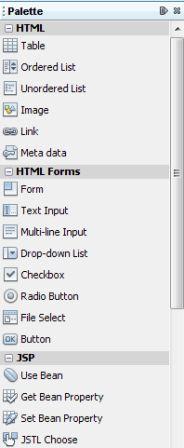
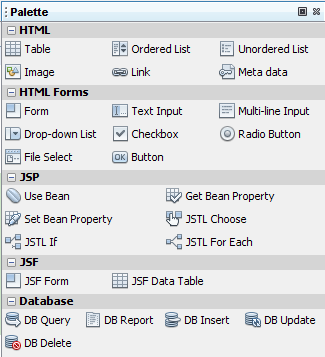
تو این آموزش می خوایم با اشیائ palette کار کنیم .

1- تگ Link :

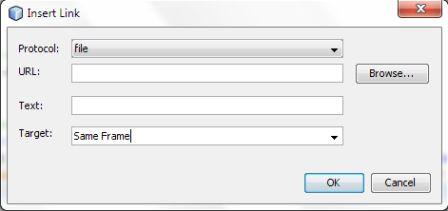
با کلیک و درگ هر کجای صفحه ی JSP که دوست داری بگذارش . یه پنجره ظاهر میشه که کلا حرفش اینه : می خوای به چی لینک کنی ؟ چه متنی داشته باشه ؟ تو یه صفحه ی جدید باز بشه ؟

اگه Browse بزنی لیست صفحات JSP که ساختی رو بهت نمایش می ده ، صفحه ایی که می خوای بهش لینک کنی روانتخاب کن و Select File رو بزن . تو قسمت Text یه متن واسه لینکت انتخاب می کنی ( هرچی که بخوای ) و دست آخر OK می زنی.

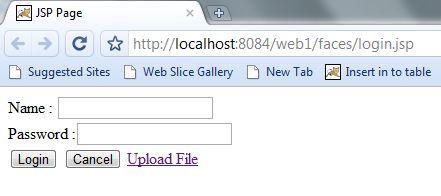
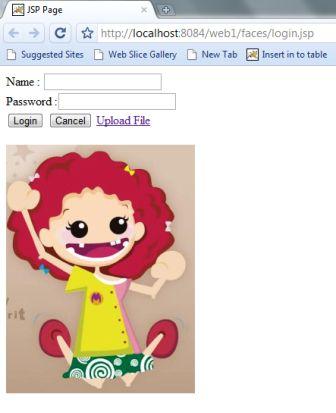
اجرای برنامه رو نگاه کن. مثلا اینجا متن لینک مورد نظر رو Upload File گذاشتم و صفحه ایی که بهش لینک می کنیم input.jsp هست. 

2- تگ File Select :

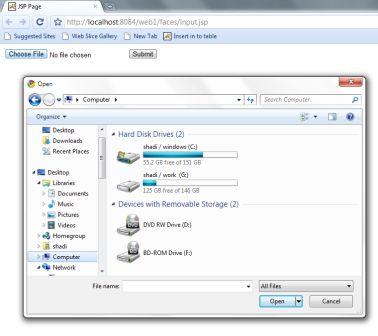
یه موقع هایی هست می خوای از فایل های داخل کامپیوتر یه چیزایی رو به صفحه JSP وارد کنی مثل زمانی که Upload انجام می دیم .

شی File Select رو با کلیک و درگ بگذارش رو صفحه و در قسمت name یه اسم واسش انتخاب کن.

3-  آپلود تصویر در صفحه ی JSP به وسیله ی تگ image :

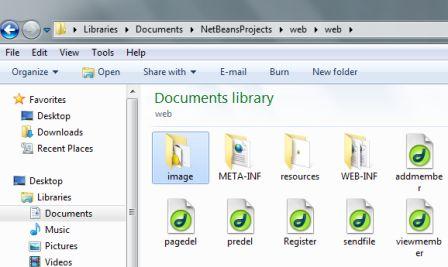
واسه درج تصویر تو صفحه به کار می ره . اول از همه باید یه فولدر با هر نامی که می خوای تو فایل پروژه ات ایجاد کنی . هر تعداد تصویری که قراره تو صفحاتت باشه رو باید تو این فولدر بگذاری .

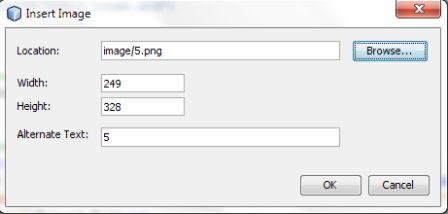
الان می تونی از palette ، تگ image رو با کلیک و درگ تو صفحه ات بگذاری . یه پنجره باز میشه که می خواد تصویری رو انتخاب کنی . حتی می تونی اندازه شو تغییر بدی .

4- تگ form و Text input وButton تو آموزش قبلی به طور کامل واست توضیح دادم .

آموزش JSP - قسمت دوم

سلام دوست من  

امیدوارم آموزش قبلی واست مفید بوده باشه . تو این قسمت می خوایم یکم کد نویسی کنیم ( یعنی مهیج ترین بخش کار ... )  راستی سورس کد کامل این برنامه رو واسه دانلود گذاشتم ( آخر مطلب می تونی دانلودش کنی )

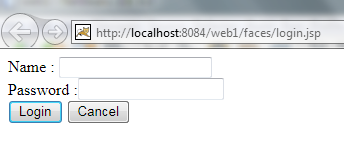
قراره یه برنامه بنویسیم که کاربر وقتی وارد می شه اگه admin باشه به صفحه ی main بره .پس همون پروژه ی قبلی رو باز کن و یه صفحه ی جدید JSP به نام Login ایجاد کن.

1- داخل تگ Title یه اسم واسه صفحه ات انتخاب کن مثلا login .

2- دو تا جعبه متنی می خوایم تا کاربر بتونه نام کاربری و پسوردشو وارد کنه و دو تا لیبل تا مشخص بشه کدوم نام کاربریه و کدوم پسورد . برای این کار اصلا لازم نیست خودتو به دردسر بندازی به سمت راست صفحه یه نگاه بنداز یه palette می بینی ، می تونی از داخلش Text input رو با کلیک و درگ تو صفحه ی login قرار بدی . اما واسه لیبل یه تگ label بنویس داخلش عنوانی که می خوای رو .

3- وقتی یه Text input انتخاب می کنی یه سری مشخصات رو باید تنظیم کنی اولا یه اسم لازم داره ، دوما نوعش چی باشه ؟ یعنی اگه نام کاربری باشه اشکال نداره بقیه ببیننش پس text باشه اما اگه قراره پسورد باشه کسی نباید بدونه پس از مدل پسورد بزارش . Value شو null بزار ، چرا ؟؟؟ ( اکی !! کاربر قراره مقدار وارد کنه نه شما !! )

4- دو تا دکمه لازم داریم login و cancel که اولی از نوع submit ( مقادیر رو بفرست سمت سرور ) دومی از نوع reset ( بیخیال نمی خواد کاری انجام بدی )

5- مهم ترین بخش داستان اینجاست که ، کاربر پسورد و نام کاربریشو وارد کرد ، دکمه ی login رو هم زد اما هیچ اتفاقی نمی یفته ! چرا ؟

6- یه صفحه ی دیگه به نام process ایجاد کن . تو این صفحه قراره بفهمیم اگه admin وارد شد ، بفرستیمش به صفحه ی main .

7- تا این مرحله ما صفحه ی process رو ساختیم ، پس مقادیری که کاربر وارد کرده باید به این صفحه فرستاده بشه . از تگ Form استفاده می کنیم و چون می خوایم پسورد همراهش بفرستیم باید متدش post باشه. ( اینم جواب چرای مرحله ی 5 )

8- برو به صفحه ی process ، اینجا تمام تگ های HTML رو پاک کن ( نترس اتفاقی نمی یفته ... آهان !! صبر کن مگر @ page اول رو) چرا این کار رو کردم ؟ چون این صفحه قراره سمت سرور پردازش بشه نه سمت کلاینت ، پس نیازی به این تگ ها نداریم همچنین می خوایم دستورات جاوا رو بنویسیم پس تگ جاوا باز می کنیم

9- خوب دو تا مقدار ( نام کاربری و رمز عبور ) از صفحه ی قبل به این صفحه پست شده

( آقای process شما نامه دارید )، اگه نام کاربری admin باشه با پسورد 123 برو به صفحه ی main ( آقای process لطفا پاسخ بدید چی کار کنم؟ )

دو تا متد داریم به نام request و response که وقتی پارامتری رو می خوایم دریافت کنیم از اولی استفاده می کنیم و زمانی که قصد ارسال داریم دومی رو به کار می بریم.

10- حالا صفحه ی main رو ایجاد کن و داخلش مثلا یه پیام خوش آمدید بزار همین.

آخر دست پروژه تو Build کن ( راست کلیک رو نام پروژه و انتخاب گزینه ی Build ) و صفحه ی login رو باز کن و اجرا بگیر .

راستی لینک دانلود برنامه رو در زیر گذاشتم ، دوست داشتی دانلودش کن.

لینک دانلود برنامه


آموزش JSP - قسمت اول

سلام دوست گلم !!

JSP یا Java Server Pages تکنولوژی جاوا برای تولید برنامه ها و application های تحت وبه . یه محیط ساده و در عین حال پیشرفته داره . از این پست به بعد سعی می کنم هر چی راجبش می دونم واست بنویسم ....

بیا شروع کنیم ........

اول از همه نیاز به محیط Netbeans داری . فقط یادت باشه موقع نصب از قسمت Custom ، گزینه ی Apache و همچنین وب اونو تیک بزنی تا نصب کنه .

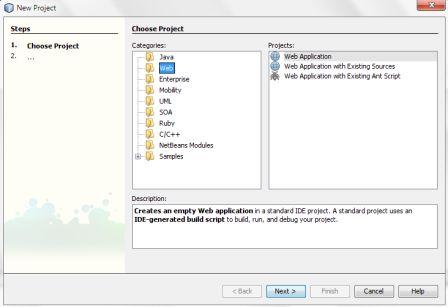
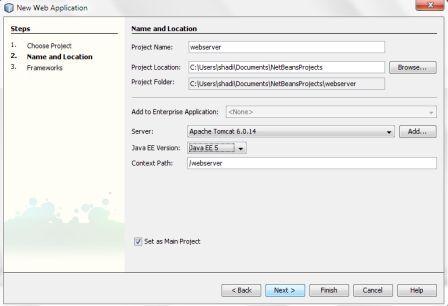
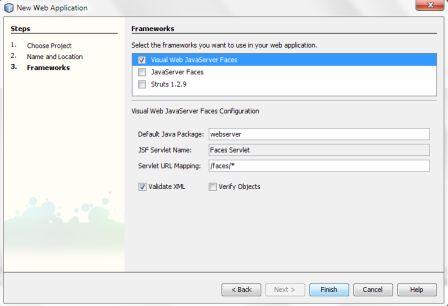
یه پروژه web از نوع web application ایجاد کن. یه سری تنظیمات اولیه داره .... تصویر ها رو دنبال کن تا واست توضیح بدم .

تصویر دوم می گه : اولا نیاز به یه سرور داری . اگه Netbeans کامل setup شده باشه تو قسمت server ، هم Apache Tomcat رو می بینی و هم Glassfish ، سرور محبوب جاوا  Apache Tomcat  که محصول شرکت Apache و برای شروع کار اینو انتخاب کن مگر نیاز به ویژگی های خاصی از هرکدوم داشته باشی . اما Glassfish هم محصول شرکت Sun Application که بعدا به صورت مجانی در اختیار کاربران قرار گرفت. همچنین باید یه ورژن واسه JSP تعیین کنی که شما همیشه آخرین ورژن رو انتخاب می کنی J2EE 5 

تصویر سوم می گه : باید یه محیط Framework واسه کارت انتخاب کنی . یعنی دوست داری محیط برنامه نویسیت چه طوری باشه ؟ گزینه ی اول یه جورایی ویزاردیه اما دومی مثلا باید واسه گذاشتن یه دکمه تو صفحه کد بنویسی ( بیخیال بابا همون اولی رو انتخاب کن ) با سومیش هم کاری نداریم .

معمولا اولین صفحه ایی که باز میشه page 1 که فعلا نیازی بهش نداریم اصلا می تونی Delete اش کنی.

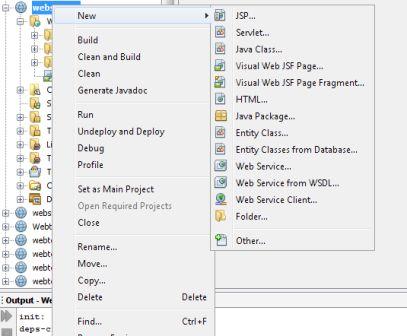
یه صفحه ی jsp جدید بگیر 

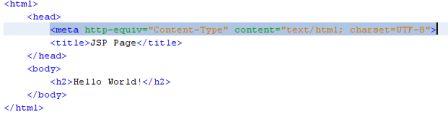
صفحه ی jsp که باز میشه ، داخلش فقط تگ های HTML وجود داره اما دو تا تگ واسمون اهمیت داره :

تگ اول :

این تگ و مخصوصا encoding واسه زمانی که حروف فارسی صفحه می خواد سمت server کامپایل و ذخیره بشه . content type اون text HTML .

تگ دوم :

 encoding زمانی که سمت کلاینت می خواد دیده بشه .

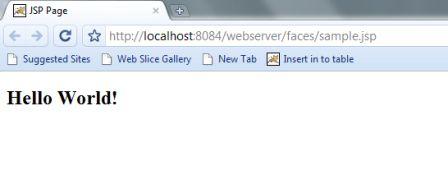
حالا یه بار برنامه رو اجرا کن ( روی صفحه ی jsp راست کلیک کن و Run File رو بزن ) .

دفعه ی اول یه مدت زمانی طول می کشه تا برنامه رو سرور run بشه ..... اجرا رو نگاه کن.


پیاده سازی عملگر سوبل در سی شارپ

پاسخ به نظرات خوانندگان

سلام  ! 

این پست رو فقط واسه تو نوشتم  zari عزیز ، نمی دونم یادت هست یا نه ؟ پیغامی داده بودی که الگوریتم سوبل رو با سی شارپ پیاده سازی کنم . ایمیل یا وب سایتی بهم معرفی نکرده بودی که باهات در ارتباط باشم . معذرت می خوام یکم دیر شد ، درگیر یه پروژه بودم . 

یه لینک در زیر هست که امیدوارم واست مفید باشه بهش سر بزن . 

Edge detection in an image using sobel filter in VB.net - C#.net


آموزش Stimul Soft 2012 - قسمت دوم

سلام دوست گلم

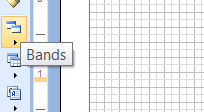
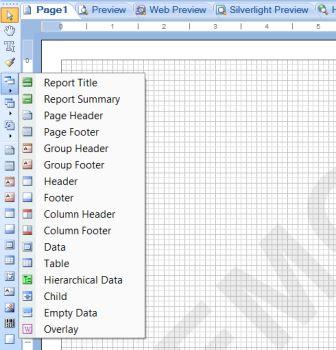
تو آموزش قبلی با نرم افزار Stimulsoft آشنا شدیم ، تو این آموزش می خوایم باهاش کار کنیم . پس یه فرم جدید ایجاد کن و از Toolbox شی stireport رو انتخاب کن. ( پایین فرم قرار می گیره) اگه روش راست کلیک کنی و گزینه ی Design رو بزنی سه تا option بهت می ده ، اولی رو انتخاب کن. طرح اولی شامل چند تا صفحه ست : Page1 ,preview ,Silverlight preview  ,web preview , HTML preview . روی Page1 کلیک کن ، یه صفحه ی شطرنجی باز میشه که سمت چپش یه سری شی داریم به نام Band ، که از همه مهم تر Data Band ست.

این شی چی کار می کنه ؟ وقتی تو سطر هایی از دیتابیست رو واسه گزارش انتخاب می کنی وظیفه ی Data Band اینه که این سطرها رو نمایش بده . پس با کلیک و درگ بگذارش داخل صفحه.

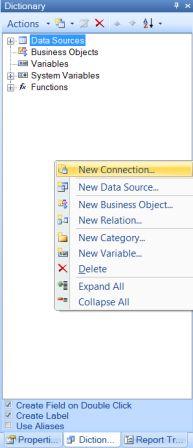
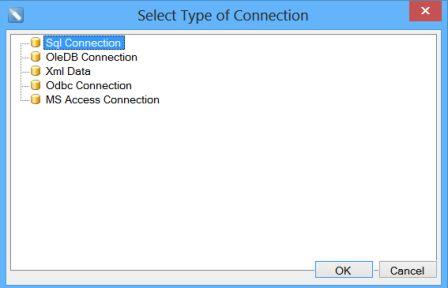
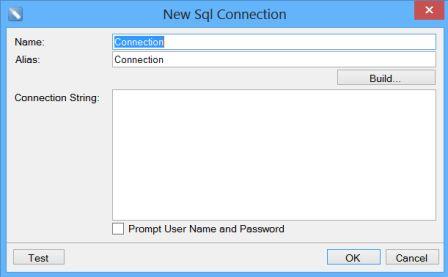
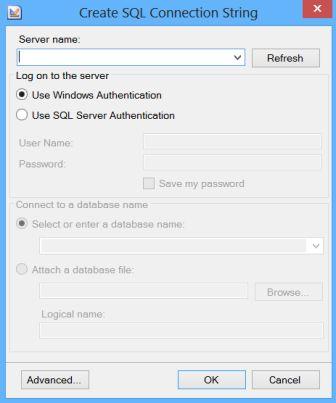
چون قراره از دیتابیس گزارش بگیریم ، نیاز به اطلاعاتش داریم پس در قدم اول باید یه اتصال به پایگاه داده ایجاد کنیم. از قسمت properties ، منوی Dictionary رو انتخاب کن. توی فضای خالی راست کلیک کن و گزینه ی New connection رو بزن. ( تصویر رو دنبال کن ......)


تو قسمت Server name نقطه بگذار تا مشخص بشه Server محلیه . بعد هم دیتابیست رو انتخاب کن. اگه به قسمت Dictionary نگاه کنی یه connection اضافه شده به Data sources . روش کلیک کنی یه پنجره ظاهر میشه که تمام خصوصیات دیتابیست رو لیست کرده از جداول و تابع ها گرفته تا view ها و .... هر کدوم که واسه گزارش گیری نیاز داری رو انتخاب کن.

یه نکته ایی که هست معمولا تو گزارش گیری از view ها استفاده میشه . حالا تو دیتابیست ویو نداشتی اشکال نداره خوب Query بزن. چه طوری ؟

برو به قسمت New Query اونجا می تونی دستورات sql رو وارد و Exe کنی. اگه بخوای پیشرفته تر Query بزنی به قسمت Query Build برو اونجا باز تمام زندگی دیتابیست هست. هر فیلدی از هر جدولی رو که خواستی انتخاب کن ، خودش دستور sql شو می نویسه تو فقط Exe اش کن.

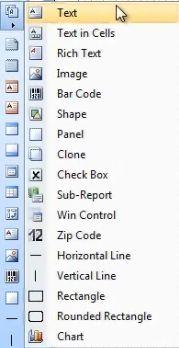
واسه نمایش اطلاعات باید از Data band استفاده کنی پس باکلیک رو ی پنجره ی کوچک بالاییش Data Source رو انتخاب کن . حالا می گه چه شکلی این اطلاعات رو نمایش بدم ؟ تو از Band ها شی Text رو انتخاب می کنی . از این شی با انتخاب نام هر فیلدی مشخص می کنی که می خوای مقادیر اینا روتو گزارش ببینی .

حالا یه preview از کارت ببین ........